Senin, 14 Juli 2014

Tutorial Open Office.Org Writer

PENGATURAN MARGIN DI OPENOFFICE.ORG

      Waktu pertama kali kita migrasi dari MS Office ke OpenOffice.org pasti kita semua akan mengalami kebingungan untuk cara pengaturan Format halaman /Page Setup (saya pun pernah mengalaminya, waktu itu saya masih buka usaha Rental komputer di Ungaran, makalah yang harus diketik dari pelanggan langsung aja saya ketik, begitu selesai giliran mau ngeprint bingung cara pengaturan kertasnya), oke langsung aja ke inti masalah, Kalau di MS Office yang belum dimodifikasi biasa untuk pengaturan Halaman (margin) terletak di : File > Page Setup)

Cara pengaturan Margin di OpenOffice.org. Writer (Word Prosessor di Ubuntu)

      Buka Dokumen baru pada OpenOffice.org. Writer, lalu klik menu Format > Page.......Segera akan Muncul boks dialog Page Style.


      Klik tab Page untuk mengubah ukuran Margin, dibagian Paper Format Anda hanya perlu memilih Format kertas dari kotak Drop Down Page Layout yang tersedia, misalnya untuk  mencetak halaman bolak-balik pilih opsi Mirrored, hal ini akan mempermudah anda untuk  mencetak dokumen buku.

MEMBERI BACKGROUND
      Untuk memberi warna Background klik tab Background > Color > Background color, Anda  juga bisa menambahkan gambar untuk Background halaman untuk itu arahkan krusor pada  tab As >Graphic > File > Browser > cari dimana Anda letakkan Gambar tersebut, untuk mengatur letak gambar tersebut klik Type > pilih salah satu disini sebagai contoh saya pilih Tile.

PENGATURAN HEADER & FOOTER
      Klik tab Page pada Header > pilih Header on, Tab Left margin berfungsi untuk merubah jarak tulisan Anda dari kiri sedangkan pada Tab Right margin sebaliknya, Tab Spacing untuk membuat jarak antara Header dengan margin, misalnya untuk penomoran halaman pada ketikan makalah atau kop pada Surat Dinas. Kalau Header terletak diatas Margin sedangkan Footer berada pada bagian bawah Margin, cara pengaturannya hampir sama.

PENGATURAN BORDER
      Selanjutnya Tab Border berfungsi untuk memberi bingkai pada margin misal untuk membuat Poster Pengumuman atau brosur agar tampak menarik, pada tab Line Arrangement Anda bisa memilih jenis Bingkai, jika ingin memberi bayangan bingkai klik Shadow style >Position, klik Distance untuk mengatur jarak antara bingkai margin dengan bingkai bayangan 

      Untuk memilih model bingkai klik Style dari bawah tab Line, atur juga warna bingkai dari kotak Color, pilih warna sesuai keinginan Anda, untuk mengatur jarak antara pembatas margin dengan bingkai klik Tab Spacing to contents.

MEMBUAT KOLOM
      Arahkan Krusor pada pada Tab Columns, disini Anda bisa menentukan jumlah kolom yang akan anda gunakan, klik salah satu kolom yang ingin Anda pergunakan jika Anda ingin membuat lebih dari tiga kolom silahkan tulis manual pada Tab Columns, untuk mengubah ukuran setiap kolom hilangkan   nonaktifkan kotak AutoWindth, silahkan tentukan ukurannya sesuai kebutuhan Anda, untuk mengatur jarak antar kolom klik kotak Spacing, Separator berguna untuk membuat Line antar kolom, jika Anda ingin menggunakannya pilih None pada kotak Line silahkan di utak-atik sesuai kebutuhan Anda.

MEMBUAT FOOTNOTE
      Footnote sangat berguna apabila Anda ingin membuat catatan kaki pada dokumen ilmiah Tugas Akhir Sekolah atau Skripsi, klik Tab footnote untuk membuat catatan kaki, pada footnote area pilih Not large than page area, klik tab Separator Line untuk mengatur ukuran dan jarak line, sedangkan Position berguna sebagai pengatur posisi Line, Weight untuk pengaturan ukuran Line, Tab Spacing to footnote contents untuk memberi jarak antara margin dengan kolom Footnote.
      Jika semua pengaturan Dokumen Anda sudah selesai klik oke, untuk melihat dokumen Anda sebelum dicetak klik File > Page Priview, hasilnya akan terlihat seperti gambar dibawah ini

      Sampai disini dulu Artikel saya mengenai Pengaturan margin di OpenOffice.org Writer. Saya yakin walaupun Anda tidak puas dengan tulisan ini tetap saja satu dua kata yang masih berguna untuk Anda. Hanya kritik, saran bahkan kecaman yang akan membantu saya dalam penulisan Blog berikutnya, kalaupun ada pujian dari para pembaca, dengan malu-malu saya juga ingin mendengarnya juga hehe.........

INDEX
  • Agar Anda bisa membuat tulisan catatan kaki aktifkan dulu footnote melalui menu Insert > footnote
  • Untuk membuat atau mengatur kolom yang sudah Anda buat bisa juga melalui Format > Columns..
      Agar pada saat kita memergunakan Open Office untuk perkerjaan sehari-hari lebih nyaman kita harus merubah ukuran Standard Open Office  yaitu Inchi menjadi Centimeter adapun caranya sebagai berikut: Arahkan krusor pada Tools scrool kebawah klik pada bagian Option pilih OpenOffice.org Writer klik general arahkan krusor pada tab Setting pada Measurement Unit pilih Centimeter atau ukuran yang lain sesuai kebutuhamn Anda, setelah selesai klik Ok.

      Cara menambah menu Page Setup di tab File pada OpenOffice.org. Buka OpenOffice.org Writer/Spreadsheet:
Arahkan krusor ke Tools (Alt+T) scrool kebawah klik pada bagian Costumize,

      Pilih Menus pada tab menu pilih File, Menu Content pilih Entries >Page Preview >Category pada bagian Format pilih Page Setting atau Page Formating (sama saja) klik Add, sekarang menu Page Setting sudah ditambahkan dan berada di bawah menu Page Preview, untuk merubah nama Page Setting menjadi Page Setup (seperti menu pada MS Office) sekarang klik modify >Rename, segera akan keluar tampilan Rename Menu, pada tab New name ganti Page Setting menjadi Page Setup, klik Oke.
Sekarang di Tab File pada OpenOffice.org Anda sudah ada menu Page Setup seperti pada MS Office, trik ini sangat berguna untuk Anda yang punya Usaha Rental Komputer atau Warnet. Anda bisa memodif menu pada OpenOffice.org lainnya sesuka hati Anda.

sumber : http://imgos-openofficeorg1.blogspot.com/

Pengaturan Table di OpenOffice.org.Writer

Beda System Operasi Tidak Masalah

      OpenOffice.org adalah Aplikasi Open Source, artinya Anda diperbolehkan untuk meng-install dan menggunakan di beberapa komputer secara gratis, OpenOffice.Org bukan hanya di buat dalam versi Linux saja tapi dibuat dalam versi lainnya yaitu Windows dan Mac OS. dengan adanya dukungan terhadap semua Platform diharapkan penggunaan OpenOffice.Org semakin meningkat pesat. OpenOffice.Org bisa dibagikan ke pengguna lain tanpa takut melanggar Undang-undang Hak Cipta. Jika dikantor Anda terdapat sekitar 10 komputer, maka semuanya bisa di-Install OpenOffice.Org tanpa keluar biaya terlalu banyak paling cuma keluar biaya untuk sekali Download saja. Bandingkan dengan Microsoft Office 2007 Profesional yang di banderol dengan harga US$ 308 (sekitar Rp. 3,2 Juta) per komputer.
Sumber : Majalah Info Linux extra #1 tahun 2009

      Klik Table > Insert > Table.....Ctrl+F12 maka akan keluar tampilan seperti gambar di bawah ini :

      Tab paling atas adalah nama Table yang saya sendiri sampai sekarang kurang tahu apa fungsinya (bagi yang tahu apa fungsinya nama dari Tab ini silahkan tulis komentar Anda) , Tab Columns fungsinya untuk membuat berapa jumlah kolom yang ingin Anda buat, sedangkan Rows untuk membuat jumlah baris yang akan kita buat, Tab AutoFormat beguna untuk memilih model table yang akan kita buat, silahkan Explorasi sesuai selera Anda, setelah selesai klik Ok, maka akan keluar tools seperti gambar di bawah ini :


  1. Table : berguna jika kita ingin menyisipkan Sub Columns ataupun Sub Row kedalam table yang relah kita buat sebelumnya.
  2. Line Style : untuk mengatur besar-kecilnya serta model ukuran border/bingkai yang kita buat agar lebih menarik.
  3. Line Color : tools yang berfungsi untuk pengaturan warna Border
  4. Border : fungsinya untuk pengaturan letak dari border (misalnya : sebelah kiri atau kanan)
  5. Background Color : untuk membuat warna latar belakang Table
  6. Marger Cell : gunanya untuk menggabungkan dari beberapa Columns menjadi satu.
  7. Split Cell : tools untuk membuat tambahan baris/Rows pada Columns
  8. Optimize : untuk membuat ukuran suatu Columns atau Rows sesuai dengan huruf yang Anda buat.
  9. Top : sebagai pengatur tulisan pada Rowss agar mepet border atas.
  10. Center : untuk mengatur tulisan agar rata tengah pada border.
  11. Bottom : sebagai pengatur tulisan pada table agar mepet border bawah.
  12. Insert Rows : untuk menambah /menyisipkan Rows.
  13. Insert Columns : untuk menambah /menyisipkan Columns pada Table
  14. Delet Rows : berguna untuk menghapus Rows pada table yang sudah tidak dipakai.
  15. Delet Columns : untuk menghapus Columns.
  16. Auto Format : beguna untuk memilih model table yang akan kita buat.
  17. Table Properties : sebagai pengaturan suatu table.
  18. Sort : untuk mengurutkan Abjad yang Anda buat.
  19. Sum : Tools ini berguna untuk menju mlahkan angka yang ada dalam Table


      Untuk membuat table dengan cepat di OpenOffice.org Writer, klik tools Table Drag krusor Anda kebawah untuk menentukan jumlah Row dan kekanan untuk membuat jumlah Column yang ingin Anda buat, disini terdapat kelebihan dari OpenOffice.org Writer dibandingkan Ms Word, kalau di Ms Word Anda hanya bisa membuat 4 Row dan 5 Column melalui Tools ini, di OpenOffice.org Writer Anda bisa membuat puluhan Row dan Column sesuai yang diinginkan.

      Dalam pembuatan blog ini semua me makai Aplikasi Open Source, untuk mengetik naskah menggunakan OpenOffice.org Writer , s edangkan untuk pembuatan gambar saya memakai Inkscape dan GIMP, semua itu aplikasi tersebut bisa kita dapatkan dengan men-download secara gratis di Internet tanpa harus takut melanggar undang-undang

sumber : http://imgos-openofficeorg1.blogspot.com/

sejarah OpenOffice

Sejarah OpenOffice.org dimulai dari StarOffice.dan OpenOffice bukan paket aplikasi yang pertama, sebenarnya OpenOffice dikembangkan dari kode sumber StarOffice, yang merupakan office suite yang dikembangkan oleh StarDivision yang pada akhirnya diakusisi oleh Sun Microsystems pada Agustus 1999.

Pada Juli 2000, kode sumber StarOffice dilepas sebagai proyek sumber terbuka oleh Sun, dengan tujuan untuk mengimbangi pasar pengguna Microsoft Office dengan menyediakan aplikasi yang berbiaya rendah namun berkualitas tinggi. Proyeknya dikatakan sebagai OpenOffice, namun untuk rilis resminya tidak menggunakan nama yang sama karena hal ini adalah nama sebuah merk dagang yang dimiliki kelompok lain sehingga mereka mengambil OpenOffice.org sebagai nama resminya.
Pada Oktober 2000, Sun Microsystem menyumbangkan kode program StarOffice kepada komunitas Open Source. Sejak saat itu dimulailah proyek pengembangan free office suite yg diberi nama OpenOffice.org. Pada waktu itu, Sun menjadi sponsor utama sekaligus donatur proyek pengembangan OpenOffice.org (www.openoffice.org) yg dikerjakan oleh komunitas Open Source.
Saat ini sudah cukup banyak prusahaan yg memberikan sumbangan atau dukungan terhadap proyek OpenOffice.org, beberapa diantaranya adalah Novell, RadHat, Debian, dan Intel.
OpenOffice aplikasi berkode sumber terbuka, yang artinya semua orang yang memiliki kemampuan dapat mengembangkan aplikasi ini sesuai dengan yang ia inginkan dengan syarat tidak menghapus credit atau penghargaan pada orang-orang yang berjasa pada pengembangan OpenOffice sebelumnya.
Sejarah Rilis OpenOffice.org, sbb:
  1. OpenOffice.org versi.1, dirilis pertama kali 1 Mei 2002
  1. OpenOffice.org versi.2, dirilis pertama kali 20 Oktober 2005
  1. OpenOffice.org versi.3, dirilis pertama kali 13 Oktober 2008
Sejak 2010, OpenOffice.org dikembangkan oleh Oracle Corporation yang mengakusisi Sun Microsystems hingga pada tahun 2011 ketika pengembangan dan kepengurusan OpenOffice.org dialihkan ke Apache Software Foundation.

Apakah OpenOffice.org itu?

OpenOffice.org adalah seperangkat lunak perkantoran yang didalamnya terdapat fungsi pengolah kata (word processing), pengolah lembar (spreadsheet), pembuatan gambar (drawing), pembuatan presentasi (presentation), pengolahan data, web editor, database, dan formula editing. OpenOffice ditujukan sebagai pengganti dari Microsoft Office yang berlisensi amat mahal. Selain itu OpenOffice.org mendukung format standar dokumen terbuka dengan ekstensi .odt format yang dapat dipertukarkan dengan bebas. Mengekspor dokumen dalam format .Pdf, membuka dan menyimpan dokumen dalam format Microsoft Office.

OpenOffice.org dibuat support untuk sistem operasi WindowsGNU/Linux,BSDSolaris, dan Mac OS X. OpenOffice.org kita singkat saja menjadi OOo. OOo menyetarakan 6 buah aplikasi pendukung, yaitu:
  1. OpenOffice.org Writer
    OpenOffice.org Writer adalah salah satu komponen dalam OpenOffice.org yang berfungsi untuk mengedit dokumen. Dalam hal ini sama seperti Microsoft Word pada Microsoft Office adapun dokumen format yang bisa digunakan di dalam OpenOffice.org Writer adalah .doc .odt .rtf dan bisa export ke .pdf dengan sekali klik.
    OpenOffice.org Writer ini tidak kalah juga dengan fitur” yang di miliki Microsoft Word karena memiliki fitur pengolah kata modern seperti AutoCorrect, AutoComplete, AutoFormat, Styles and Formatting, Text Frames dan Linking, Tables of Contents, Indexing, Bibliographical References, Illustrations, Tables. Dan program ini sangat mudah digunakan untuk membuat memo cepat, sangat stabil dan mampu untuk membuat dokumen dengan banyak halaman serta banyak gambar dan judul heading. Selain itu, kelebihannya adalah pengaturan formating untuk bullet and number yang sangat mudah (diatur terintegrasi melalui satu toolbar)
  1. Openoffice.org Calc adalah Perangkat lunak pengolah data angka, teks ataupun formula numerik. Dalam hal ini juga sama seperti Microsoft Excel pada Microsoft Office. Program ini memudahkan pengguna untuk memanipulasi data mentah yang biasanya berupa tabulasi data menjadi sebuah laporan data yang menarik dan mudah dipahami karena ditampilkan menjadi grafik yang menarik dan beberapa keunggulannya adalah Formula bahasa alami, Datapilot, Tombol Intelligent Sum, Scenario Manager
  1. Openoffice.org Impress adalah Perangkat lunak untuk membuat presentasi multimedia dan media interaktif. Sebagaimana Microsoft Powor Point pada Microsoft Office. Dan keunggulannya adalah Multi Monitor (Mempresentasikan dengan tampilan lebih dari satu monitor), Perangkat penggambar dan diagram, Animasi dan Efek Slide show, Master Document, membuat dokumen presentasi secara kelompok dalam jumlah besar.

  1. OpenOffice.org Draw adalah Perangkat lunak untuk membuat dan memanipulasi gambar digital terutama gambar-gambar 2 dimensi yang dapat digunakan untuk melengkapi dan menghiasi file dokumen kantor yang terpaket dalam aplikasi OpenOffice.org.
OpenOffice.org Draw ini mampu membuat gambar dan simbol” sederhana, seperti lingkaran, kotak, garis termasuk pewarnaannya, bahkan aplikasi ini mempunyai fasilitas untuk memanipulasi gambar 2 dimensi menjadi gambar 3 dimensi (3D). Program ini hampir sama dengan Microsoft Visio pada Microsoft Office.
    Sebagaimana program pengolah gambar pada umumnya hampir semua format gambar digital yang umum digunakan dalam aplikasi komputer bisa dibuat dan dimanipulasi dengan program ini. Format gambar tersebut adalah BMP, GIF, JPEG, PNG, TIFF, WMF.
  1. OpenOffice.org Math adalah Perangkat lunak yang berfungsi untuk mengetikan rumus-rumus matematika secara mandiri dan hasil penulisan teksnya dapat dimanfaatkan dalam aplikasi OpenOffice lainnya. seperti halnya Microsoft Equation Editor pada Microsoft Office. 
  1.  Openoffice.Org Base adalah Perangkat lunak untuk memanipulasi dan memanajemen database. Pembuatan input data, sekaligus memanipulasi dan membuat laporannya dapat dikerjakan dengan BASE ini.seperti halnya Microsoft Access pada Microsoft Office.
    Database yang didukung dalam OpenOffice.org Base adalah MS Access Database, MySQL Database, PostgreSQL Database.
sumber : http://cipzs.blogspot.com/2013/03/sejarah-perkembangan-openofficeorg.html 

Fitur Unggulan


sumber : http://id.wikipedia.org/wiki/Apache_OpenOffice#Komponen_Aplikasi

Sabtu, 17 Agustus 2013

Cara mengendalikan komputer/laptop orang lain

Langkah-langkah mengendalikan komputer dari jarak jauh lewat jaringan internet. Masih ingat dengan teamviewer?, yaitu software untuk meremote pc melalui jaringan internet. Dimanapun anda berada, selama komputer terhubung ke internet anda bisamengendalikan pc lain yang tentu saja sudah disetting terlebih dahulu. Nah kali ini jarlok mau berbagi info langkah-langkah step by step cara mengendalikan komputer dari jarak jauh melalui jaringan internet dengan software gratis teamviewer versi 5. Software tv, singkatan dari teamviewer ini mampu menghubungkan antar pc yang tersambung ke internet dengan beberapa pengaturan sederhana. Program remote pc ini cukup sederhana hanya dengan beberapa klik anda sudah dapat meremote pc misalnya komputer kantor diremote dari rumah atau sebaliknya.
Software Teamviewer tersedia untuk beberapa platform seperti Windows, MacOS,Linux, bahkan versi perangkat mobile seperti iPad/iPhone dan system Android. Sebelumnya download program Teamviewer gratis di situs download.cnet.com. Sebagai contoh anda akan meremote pc dikantor dari rumah berikut step by spet mengontrol pc kantor dari rumah:
  1. Komputer kantor: Install aplikasi TeamViewer_Setup.exe yang belum punya, bisa download disini
  2. Pada saat instalasi pilih licency free/non comersial untuk penggunaan pribadi agar bisa gratis terus, kalau dipilih yang comersil program akan trial 7 hari, seterusnya anda harus membeli licency. Jadi pilih saja free/non comercial.
  3. Pastikan komputer dikantor sudah terkoneksi ke internet. Lalu jalankan software Teamviewer dari desktop atau dari Start -> Program -> TeamViewer 5 -> TeamViewer 5.
  4. Bila program sudah terbuka, klik “Configure permanent access to this computer” untuk membuat password tetap karena secara default teamviewer akan memberikan password acak dan berubah setiap kali dimuat ulang.
    teamviewer 5
  5. Buat password terserah, password ini permanent yang nantinya digunakan untuk mengakses komputer kantor dari rumah. Kemudian klick OK setelah itu catat id dan password yang sudah dibuat(untuk ID sudah ditentukan oleh program).
    teamviewer 5
  6. Komputer rumah: Install teamviewer_setup.exe di pc, lalu jalankan programnya. Jangan lupa sebelumnya pastikan komputer sudah terkoneksi ke internet. Kemudian masukkan ID teamviewer pc yang dikantor pada Tab “Create session” Selanjutnya klik tombol “Connect to partner“.
    Teamviewer 5
  7. Setelah itu tunggu program sedang berusaha menyambungkan ke pc dikantor, jika berhasil akan keluar jendela “Teamviewer Authentication”. Lalu ketik password teamviewer pc kantor yang sudah dibuat pada langkah no.5
  8. Tunggu sampai keluar jendela desktop komputer kantor yang menandakan remote pc sudah siap dimulai.
  9. Sekarang anda sudah bisa mengendalikan komputer kantor dari rumah atau sebaliknya remote pc dirumah dari kantor. Software teamviewer ini juga memungkinkan kita untuk transfer file antar pc dengan memilih menu file transfer. Prosesnya hampir sama seperti menggunakan program FTP, tinggal pilih file atau folder lalu klik tanda panah untuk upload atau download file.
    teamviewer
  10. Untuk menu yang lainnya, silahkan dicoba sendiri ya.
Ohya untuk penggunaan pribadi non komersil applikasi ini gratis alias free, sedangkan untuk bisnis atau comersil anda harus membayarnya. Tapi tentu saja pilih yang free yah biar bisa gratis terus, selamat mencoba and kalau mau ngremote pc sendiri ya jangan komputer orang lain diremote :D . Sampai jumpa.


sumber : http://ryanh4c.blogspot.com/2012/03/cara-mengendalikan-komputerlaptop-orang.html

Jumat, 16 Agustus 2013

Remote Komputer Dari Luar Jaringan LAN (via IP Public)

Kali ini saya sempatkan menulis catatan kecil yang mungkin sudah banyak ditulis orang lain. Selain nambah posting, lumayan bisa bikin otak selalu inget. Imam Syafi’ie pernah berkata “Ikatlah ilmu dengan pena” mungkin bahasa gampangnya kalo pengen inget terus sama suatu pelajaran lebih baik dicatet, karena tulisan saya jelek maka catetnya di blog aja :) .
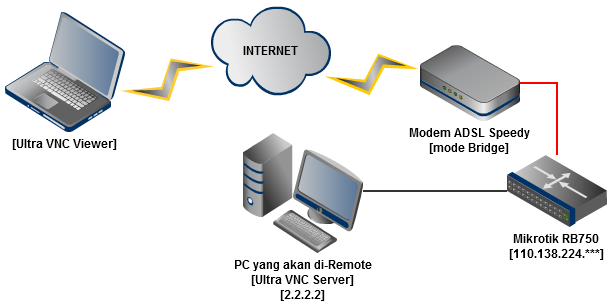
Topologinya seperti ini :
Dari topologi diatas bisa dilihat kalo kita akan melakukan remote komputer yang terletak di belakang mikrotik. Untuk software remote saya menggunakan UltraVNC free. Modem ADSL saya set bridge, jadi PPPOE lewat mikrotik supaya si RB750 bisa mendapat IP public (110.138.224.***) .
Langkah – langkah yang harus dilakukan :
    1. Install ultravnc di komputer yang akan diremote dan di komputer kita (dalam kasus ini laptop saya)
    2. Komputer yang akan diremote mempunyai IP 2.2.2.2 dan IP public pada mikrotik anda 110.138.224.***. Untuk melihat IP public anda silahkan masuk  ke mikrotik anda,  winbox >> IP >> Adressess.

    1. Setelah masuk ke mikrotik melalui winbox, silahkan masuk ke IP >> Firewall >> NAT , kemudian bikin NAT baru untuk forward dari IP publik ke komputer yang akan diremote (2.2.2.2) :
chain : dst-nat
dst-adreess : 110.138.224.***
protocol : tcp
dst-port : 5900
in-interface  : PPPOE SPIDOL
action : dst-nat
to-address : 2.2.2.2
To-ports : 5900
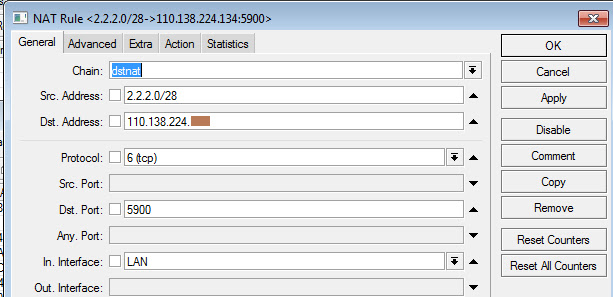
Berikut ScreenShootnya
    1. Selanjutnya langkah yang terakhir buat NAT lagi, IP >> Firewall >> NAT ,  yang tentu saja kebalikan dari NAT diatas :
chain : dst-nat
src-address : 2.2.2.0/28
dst-address : 110.138.224.***
protocol : tcp
dst-port : 5900
in-interface : LAN
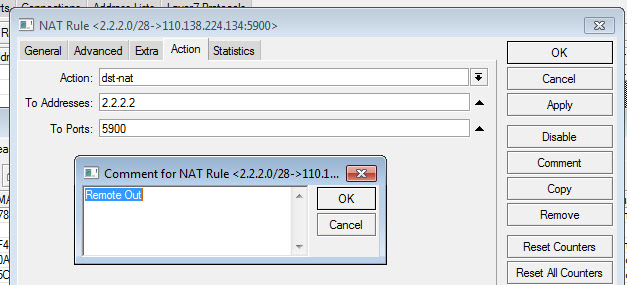
action : dst-nat
to-address : 2.2.2.2
to-ports : 5900
Nah sudah selesai , cukup mudah bukan :)
Sekarang silahakan anda ke kantor,kampus atau sekolah dan jalankan Ultra VNC viewer kemudian isikan dengan 110.138.224.***::5900

Berikut adalah tampilan screen shoot saya :


sumber : http://mrifai.info/2011/11/remote-komputer-dari-luar-jaringan-lan-via-ip-public/

Rabu, 24 Juli 2013

mengembalikan star menu yang hilang pada window 7


1.       Pertama-tama layar anda hitam pekat dan tidak ada apa apa selain mouse yang bergerak
 bukan (ya kalau tidak anda gerakan mouse nya ya gag bisa jalan mousenya hehehehehe)??
2.       Tekan tombol Ctrl+Alt+Del
3.       Maka anda akan dibawa ke halaman log on screen windows 7
4.       Setelah anda masuk disana,maka akan muncul 5 daftar pilihan yang
 mengharuskan anda untuk memilih salah satu
5.       Terus Pilih saja, menu paling bawah yaitu Start Task Manager
6.       Maka akan muncul sebuah jendela baru task manager
7.       Anda masuk ke bilah atas yang bertuliskan aplication (itu lho yang ada di bawah start menu)
8.       Kalau sudah di klik aja,
9.       Selanjutnya pilih new task
10.   Kemudian ketikan perintah “ explorer.exe ” [tanpa tanda petik lho ya]
11.   Setelah itu tekan enter
12.   Tunggu beberapa saat hingga start menu,dan icon desktop muncul.
13.   Yeeeeeeeeeeeeee!!!!!!!!!!!! Berhasil
14.   Start menu windows muncul kembali

setelah beberapa kali trouble shooting budinur menemukan beberapa kasus serupa.
 tetapi cara yang budinur gunakan saat ada laptop temen yang rusak cara yang budinur 
pakek di atas tidak berhasil..

ada kalanya temen2 bisa mencoba cara baru yang akan budinur praktekan berkut...

jika budinur menggunakan cara memanggil explorer saja maka kali ini 
budinur akan menggunakan cara system restore point... restore point adalh suatu
 proses dimana backup otomatis 
di lakukan oleh sistem operasi windows
 dan kita akn memanfaatkan fitur ini untuk memperbaiki komputer windows 7 sobat baik... langsung saja

1. pertama panggil task manager dengan perintah (Ctrl+Shift+Esc)
2. kemudian kemudian pilih tab atas yang bertuliskan  Applications
3. kemudian klik tombol New Task (letaknya berdekatan dengan tombol Switch To dan End Task)
4. kemudian anda akan di bawa ke jendela Run
5. ketikan dalam kolom kosong dialog Run rstrui lalu tekan enter
6. dari sini mungkin anda mulai bisa akrab dengan Windows Restore Point

dan syukurlah cara ini berhasil saya praktikan... ke laptop temen saya yang eror bagi
 teman-teman yang memiliki masalah serupa dan 2 cara yang saya jabarkan di atas masih tidak ada 
yang berhasil saya mohon bantuanya dengan memberikan komentar di bawah ini....

NOTEPAD TRICK - Matrix Effect

 Pasti Anda pernah menonton film MATRIX bukan...??? Yuopz.. Film action super keren itu memang menjadi sangat popular sampai sekarang ini.
Disini kita akan memcoba membuat efek matrix yang ada didalam Film tersebut dengan cara yang sederhana yaitu menggunakan Notepad.
Loch kok sederhana..?? Perasaan di Film itu efeknya banyak kode-kode yang bikin binggung sampai gak kebayang gimana bikinnya.. :-?.
Oklah kalo begitu, kita buktikan saja sekarang.. :-D
  1. Buka notepad
  2. ketikkan code berikut ini kedalam Notepad

    @echo off
    color 02
    :start
    echo %random% %random% %random% %random% %random% %random% %random% %random% %random% %random% %random% %random% %random% %random%
    goto start

  3. save dengan nama matrix.bat
  4. Saatnya RUN matrix.bat dan lihat hasilnya :-D